— Paragraf 2 —
Mengapa Menggunakan HP Android sebagai Webcam
— Paragraf 5 —
Banyak pengguna PC sering merasa kualitas webcam bawaan laptop kurang memuaskan. Gambar terlihat buram, warna kurang tajam, dan resolusi biasanya terbatas pada 720p atau 1080p. Padahal, sebagian besar smartphone Android modern sudah dilengkapi kamera dengan resolusi tinggi bahkan hingga 4K. Inilah alasan mengapa mengubah HP Android menjadi webcam untuk PC menjadi solusi yang semakin populer.
— Paragraf 8 —
Dengan memanfaatkan kamera smartphone, Anda bisa mendapatkan kualitas video yang jauh lebih tajam, warna yang lebih akurat, serta performa kamera yang lebih stabil. Cara ini sangat cocok untuk kebutuhan meeting online, live streaming, pembuatan konten, hingga rekaman video profesional tanpa harus membeli webcam mahal.
— Paragraf 11 —
Persiapan Sebelum Menggunakan HP Android sebagai Webcam
— Paragraf 14 —
Sebelum mengubah HP Android menjadi webcam berkualitas tinggi, ada beberapa hal yang perlu dipersiapkan terlebih dahulu. Pastikan smartphone Anda memiliki kamera yang mendukung resolusi tinggi, minimal Full HD atau 4K agar hasil video terlihat lebih profesional.
— Paragraf 17 —
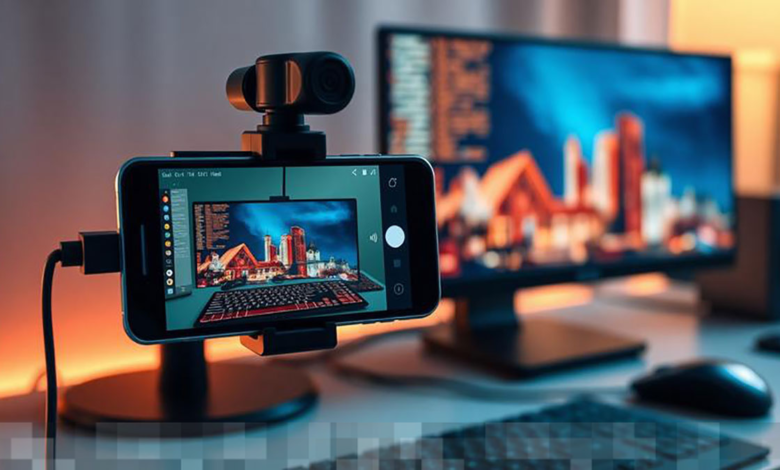
Selain itu, Anda juga memerlukan koneksi antara HP dan PC. Koneksi ini biasanya dapat dilakukan melalui kabel USB atau jaringan WiFi. Menggunakan kabel USB biasanya memberikan koneksi yang lebih stabil dan latensi lebih rendah dibandingkan koneksi nirkabel.
— Paragraf 20 —
Pastikan juga baterai smartphone dalam kondisi cukup atau sambungkan ke charger selama digunakan agar perangkat tidak mati saat sedang dipakai sebagai webcam.
— Paragraf 23 —
Menggunakan Aplikasi Webcam Android
— Paragraf 26 —
Langkah berikutnya adalah menginstal aplikasi khusus yang memungkinkan smartphone berfungsi sebagai webcam. Saat ini tersedia berbagai aplikasi yang dapat menghubungkan kamera HP dengan komputer.
— Paragraf 29 —
Setelah aplikasi terpasang di HP Android dan software pendukung terinstal di PC, Anda hanya perlu menghubungkan kedua perangkat tersebut melalui USB atau WiFi. Aplikasi tersebut akan secara otomatis mendeteksi kamera smartphone dan menjadikannya sebagai sumber video pada komputer.
— Paragraf 32 —
Sebagian besar aplikasi webcam Android juga mendukung berbagai resolusi video, termasuk 1080p hingga 4K, tergantung kemampuan kamera smartphone Anda.
— Paragraf 35 —
Cara Mengatur Kualitas Video 4K
— Paragraf 38 —
Agar mendapatkan kualitas video terbaik, Anda perlu melakukan beberapa pengaturan pada aplikasi webcam yang digunakan. Biasanya terdapat menu pengaturan resolusi yang memungkinkan Anda memilih kualitas video hingga 4K jika kamera smartphone mendukungnya.
— Paragraf 41 —
Selain resolusi, Anda juga dapat menyesuaikan frame rate agar video terlihat lebih halus. Frame rate 30 fps sudah cukup baik untuk meeting online, tetapi untuk kebutuhan streaming atau pembuatan konten, 60 fps akan memberikan hasil yang lebih profesional.
— Paragraf 44 —
Pastikan juga pencahayaan ruangan cukup. Kamera smartphone memang canggih, tetapi pencahayaan yang baik tetap menjadi faktor utama untuk menghasilkan video yang tajam dan jelas.
— Paragraf 47 —
Tips Mendapatkan Hasil Webcam Lebih Profesional
— Paragraf 50 —
Agar hasil video terlihat seperti menggunakan kamera profesional, ada beberapa tips tambahan yang bisa Anda terapkan. Pertama, gunakan tripod atau penyangga smartphone agar posisi kamera stabil dan tidak goyang selama digunakan.
— Paragraf 53 —
Kedua, gunakan kamera belakang smartphone karena biasanya memiliki kualitas lebih baik dibanding kamera depan. Kamera belakang umumnya memiliki sensor lebih besar serta fitur stabilisasi yang lebih baik.
— Paragraf 56 —
Ketiga, atur komposisi kamera dengan benar. Pastikan posisi kamera sejajar dengan wajah dan berada pada ketinggian mata agar tampilan video terlihat lebih natural dan profesional.
— Paragraf 59 —
Terakhir, gunakan mikrofon eksternal jika memungkinkan. Walaupun kamera smartphone menghasilkan video yang sangat baik, kualitas audio dari mikrofon tambahan dapat meningkatkan kualitas keseluruhan saat melakukan meeting atau streaming.
— Paragraf 62 —
Kesimpulan
— Paragraf 65 —
Mengubah HP Android menjadi webcam berkualitas 4K untuk PC adalah solusi praktis dan hemat biaya bagi siapa saja yang ingin meningkatkan kualitas video tanpa membeli perangkat baru. Dengan bantuan aplikasi yang tepat, koneksi yang stabil, serta pengaturan resolusi yang optimal, smartphone dapat berfungsi sebagai webcam dengan kualitas jauh lebih baik dibandingkan webcam bawaan laptop.
— Paragraf 68 —
Metode ini sangat cocok bagi pekerja remote, content creator, maupun streamer yang membutuhkan kualitas video tajam dan profesional. Dengan sedikit pengaturan tambahan seperti pencahayaan yang baik dan penggunaan tripod, kamera smartphone Anda bahkan bisa menghasilkan video setara dengan webcam premium.
— Paragraf 70 —
Share
— Paragraf 71 —
About Post Author
— Paragraf 77 —
Post navigation