Panduan Praktis Membuat Ikon Aplikasi Kustom di iPhone Menggunakan Aplikasi Shortcuts

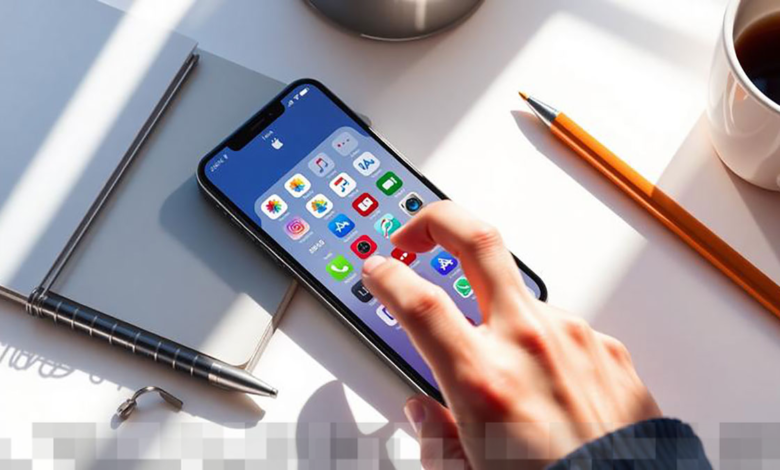
Apakah Anda ingin memberikan sentuhan personal pada tampilan iPhone Anda? Mengubah ikon aplikasi menjadi kustom adalah cara yang menyenangkan untuk melakukannya. Dengan aplikasi Shortcuts yang sudah ada di perangkat Anda, kini Anda bisa mengganti ikon aplikasi yang ada sesuai dengan selera dan tema yang diinginkan. Tak perlu khawatir tentang risiko seperti jailbreak atau modifikasi berbahaya lainnya. Mari kita eksplorasi langkah-langkah praktis untuk menciptakan ikon aplikasi kustom di iPhone Anda!
Pengertian Ikon Aplikasi Kustom di iPhone
Ikon aplikasi kustom di iPhone merujuk pada kemampuan pengguna untuk mengubah tampilan ikon aplikasi yang ada menjadi desain yang lebih menarik dan sesuai dengan preferensi pribadi. Dengan memanfaatkan aplikasi Shortcuts, pengguna dapat menciptakan ikon yang lebih estetis, minimalis, atau sesuai tema tertentu tanpa perlu mengubah aplikasi aslinya. Ini adalah cara yang semakin populer di kalangan pengguna iPhone, memberikan kebebasan untuk mempersonalisasi tampilan perangkat dengan cara yang aman dan sederhana.
Alasan Mengganti Ikon Aplikasi di iPhone
Mengubah ikon aplikasi bukan hanya sekadar tren, tetapi juga menawarkan sejumlah manfaat. Dengan tampilan yang lebih rapi dan unik, pengguna dapat menyesuaikan layar utama sesuai dengan selera mereka. Beberapa orang mungkin memilih tema warna pastel, dark mode, atau desain futuristik agar tampilan iPhone lebih menarik dibandingkan dengan yang lain. Selain itu, ikon kustom juga memudahkan pengelompokan aplikasi berdasarkan kategori tertentu, menjadikannya lebih mudah diakses dan lebih teratur.
Persiapan Sebelum Membuat Ikon Kustom
Sebelum Anda mulai membuat ikon aplikasi kustom di iPhone, ada beberapa langkah persiapan yang perlu dilakukan. Pertama, pastikan aplikasi Shortcuts terpasang di perangkat Anda. Kedua, siapkan gambar atau desain ikon yang ingin digunakan, baik dari hasil desain sendiri atau gambar yang sudah ada di galeri. Terakhir, pastikan iPhone Anda menjalankan versi iOS yang mendukung fitur ini, sehingga proses pembuatan ikon berjalan tanpa kendala.
Langkah Mudah Membuat Ikon Aplikasi Kustom
Proses untuk membuat ikon aplikasi kustom di iPhone cukup sederhana. Pertama, buka aplikasi Shortcuts di perangkat Anda, lalu pilih opsi untuk membuat shortcut baru. Tambahkan aksi dengan memilih opsi “Open App” dan pilih aplikasi yang ikonnya ingin diubah. Setelah itu, klik ikon pengaturan di bagian atas dan pilih “Add to Home Screen”. Di tahap ini, Anda dapat mengganti nama aplikasi serta memilih gambar ikon kustom dari galeri Anda. Setelah semua disiapkan, tekan tombol “Add” dan ikon baru akan muncul di layar utama Anda.
Tips Memilih Desain Ikon yang Menarik
Pemilihan desain ikon memiliki dampak besar terhadap keseluruhan tampilan layar iPhone Anda. Berikut beberapa tips untuk memilih desain yang menarik:
- Gunakan palet warna yang konsisten agar tampak harmonis.
- Pilih desain yang sederhana untuk memudahkan pengenalan.
- Jika menginginkan tampilan profesional, gunakan tema seragam untuk semua aplikasi.
- Hindari penggunaan gambar yang terlalu ramai agar tidak mengganggu kenyamanan visual.
- Sesuaikan desain dengan kepribadian Anda untuk meningkatkan daya tarik visual.
Kelebihan Menggunakan Shortcuts untuk Custom Ikon
Ada banyak keuntungan dalam menggunakan aplikasi Shortcuts untuk membuat ikon aplikasi kustom. Prosesnya aman, karena tidak mengubah sistem inti iPhone. Selain itu, cara ini cukup mudah dan tidak memerlukan keterampilan teknis yang mendalam. Pengguna juga memiliki kebebasan untuk mengganti ikon kapan saja sesuai kebutuhan tanpa batasan. Fleksibilitas ini menjadikan Shortcuts pilihan ideal bagi mereka yang ingin mempersonalisasi iPhone mereka.
Kekurangan yang Perlu Diperhatikan
Meskipun mengganti ikon aplikasi kustom sangat praktis, ada beberapa kekurangan yang perlu dipertimbangkan. Saat Anda membuka aplikasi melalui ikon kustom, biasanya akan ada animasi atau notifikasi dari Shortcuts yang muncul terlebih dahulu. Ini bisa terasa sedikit mengganggu bagi sebagian pengguna. Selain itu, ikon asli dari aplikasi tetap ada di library, sehingga Anda mungkin perlu mengatur agar tidak memenuhi layar utama.
Cara Mengoptimalkan Tampilan Home Screen
Agar hasil akhir lebih maksimal, penting untuk mengatur tata letak aplikasi di home screen dengan baik. Anda bisa menggunakan widget untuk melengkapi tampilan agar terlihat lebih modern. Cobalah untuk mengelompokkan aplikasi berdasarkan fungsi, seperti sosial media, produktivitas, atau hiburan. Dengan kombinasi ikon kustom dan pengaturan layout yang tepat, tampilan iPhone Anda akan terlihat lebih profesional dan estetik.
Mengubah ikon aplikasi kustom di iPhone melalui aplikasi Shortcuts terbilang mudah dan bisa dilakukan oleh siapa saja. Dengan sedikit kreativitas, Anda bisa mengubah tampilan iPhone menjadi lebih menarik dan sesuai dengan gaya pribadi. Meskipun ada beberapa kekurangan kecil, manfaat yang ditawarkan jauh lebih besar, terutama dalam hal estetika dan personalisasi. Teknik ini adalah solusi yang tepat bagi pengguna yang ingin memberikan sentuhan unik pada tampilan iPhone mereka tanpa harus melakukan modifikasi sistem yang berisiko.