
Aplikasi Viral Untuk Mendeteksi Aplikasi Boros Baterai Pada Smartphone Pengguna

— Paragraf 2 —
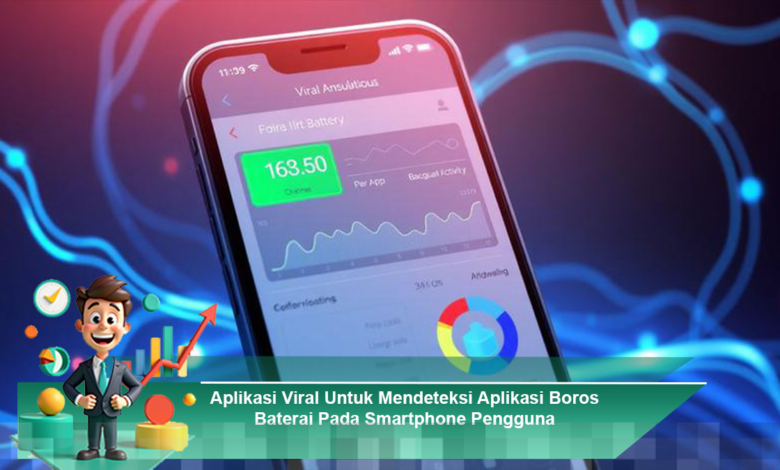
Penggunaan smartphone yang semakin intens membuat daya tahan baterai menjadi salah satu perhatian utama pengguna. Banyak pengguna mengeluhkan baterai cepat habis meskipun tidak digunakan secara berlebihan. Salah satu penyebab utamanya adalah keberadaan aplikasi boros baterai yang berjalan di latar belakang tanpa disadari. Fenomena ini mendorong munculnya aplikasi viral yang dirancang khusus untuk mendeteksi aplikasi penyedot daya secara akurat dan praktis.
— Paragraf 5 —
Tren Aplikasi Deteksi Baterai di Kalangan Pengguna Smartphone
— Paragraf 8 —
Belakangan ini, aplikasi pendeteksi penggunaan baterai menjadi viral karena dianggap mampu memberikan solusi nyata bagi permasalahan klasik pengguna smartphone. Aplikasi ini bekerja dengan memantau aktivitas setiap aplikasi yang terpasang, baik yang sedang aktif maupun yang berjalan di latar belakang. Dengan tampilan yang sederhana dan mudah dipahami, pengguna dapat langsung mengetahui aplikasi mana saja yang paling banyak mengonsumsi daya baterai dalam kurun waktu tertentu.
— Paragraf 11 —
Popularitas aplikasi ini juga didukung oleh meningkatnya kesadaran pengguna akan pentingnya efisiensi baterai. Smartphone tidak hanya digunakan untuk komunikasi, tetapi juga untuk pekerjaan, hiburan, hingga transaksi digital. Oleh karena itu, baterai yang awet menjadi kebutuhan penting agar aktivitas tidak terganggu.
— Paragraf 14 —
Cara Kerja Aplikasi Mendeteksi Aplikasi Boros Baterai
— Paragraf 17 —
Aplikasi pendeteksi baterai umumnya menggunakan sistem analisis penggunaan daya berbasis data real time. Aplikasi akan mengumpulkan informasi terkait durasi penggunaan, aktivitas CPU, koneksi jaringan, serta intensitas notifikasi dari setiap aplikasi. Data tersebut kemudian diolah dan ditampilkan dalam bentuk laporan yang mudah dipahami pengguna.
— Paragraf 20 —
Beberapa aplikasi bahkan mampu memberikan peringatan otomatis ketika ada aplikasi yang menggunakan baterai secara tidak wajar. Dengan fitur ini, pengguna dapat segera menutup, membatasi, atau bahkan menghapus aplikasi tersebut. Cara kerja yang transparan dan informatif inilah yang membuat aplikasi ini dianggap sangat membantu dan cepat viral.
— Paragraf 23 —
Manfaat Menggunakan Aplikasi Deteksi Baterai
— Paragraf 26 —
Manfaat utama dari aplikasi ini adalah membantu pengguna menghemat daya baterai secara signifikan. Dengan mengetahui sumber utama konsumsi baterai, pengguna dapat mengatur ulang kebiasaan penggunaan smartphone. Selain itu, aplikasi ini juga membantu meningkatkan performa perangkat karena aplikasi yang boros baterai sering kali juga membebani sistem.
— Paragraf 29 —
Manfaat lainnya adalah memperpanjang umur baterai dalam jangka panjang. Penggunaan aplikasi boros secara terus-menerus dapat mempercepat penurunan kualitas baterai. Dengan kontrol yang lebih baik, pengguna dapat menjaga kesehatan baterai dan mengurangi frekuensi pengisian daya.
— Paragraf 32 —
Alasan Aplikasi Ini Menjadi Viral
— Paragraf 35 —
Viralnya aplikasi pendeteksi baterai tidak lepas dari kebutuhan nyata pengguna smartphone. Banyak pengguna membagikan pengalaman positif mereka di media sosial setelah berhasil menghemat baterai secara signifikan. Selain itu, aplikasi ini biasanya ringan, gratis, dan tidak memerlukan pengaturan yang rumit sehingga mudah digunakan oleh berbagai kalangan.
— Paragraf 38 —
Faktor lain yang mendorong popularitasnya adalah desain antarmuka yang modern dan informatif. Pengguna tidak hanya mendapatkan data teknis, tetapi juga rekomendasi praktis yang dapat langsung diterapkan. Kombinasi antara fungsi, kemudahan, dan manfaat nyata membuat aplikasi ini cepat dikenal luas.
— Paragraf 41 —
Kesimpulan
— Paragraf 44 —
Aplikasi viral untuk mendeteksi aplikasi boros baterai menjadi solusi efektif bagi pengguna smartphone yang sering mengalami masalah daya. Dengan teknologi pemantauan yang canggih dan tampilan yang ramah pengguna, aplikasi ini membantu mengidentifikasi penyebab utama baterai cepat habis. Penggunaan aplikasi semacam ini tidak hanya membuat baterai lebih awet, tetapi juga meningkatkan kenyamanan dan efisiensi dalam menggunakan smartphone sehari-hari. Dengan semakin tingginya ketergantungan pada perangkat mobile, aplikasi pendeteksi baterai menjadi alat penting yang layak dimiliki setiap pengguna.
— Paragraf 46 —
Di era digital saat ini, mobilitas menjadi salah satu kebutuhan utama masyarakat perkotaan. Banyak orang…
— Paragraf 47 —
Di era digital saat ini, kebutuhan akan keamanan data pribadi dan dokumen penting semakin meningkat….
— Paragraf 48 —
Pentingnya Memantau Kadar Polusi Udara Setiap Hari Kesadaran masyarakat terhadap kualitas udara semakin meningkat seiring…
— Paragraf 49 —
Pentingnya Melacak Siklus Menstruasi Secara Digital Perkembangan teknologi membuat banyak perempuan kini lebih mudah memantau…
— Paragraf 50 —
Perkembangan teknologi digital mendorong perubahan besar dalam cara mengumpulkan dan memantau data survey. Jika sebelumnya…
— Paragraf 51 —
Perkembangan teknologi digital melahirkan berbagai aplikasi viral yang tidak hanya populer di media sosial, tetapi…


